Перемещение файла в корзину и его полное удаление с компьютера вовсе не одно и то же. Когда документ отправляется в корзину, компьютер просто убирает его из видимого списка и перемещает в невидимую системную папку. Даже после очистки корзины данные на некоторых накопителях могут оставаться на месте довольно долго, пока их не займут новые файлы. Такую информацию можно вернуть с помощью специальных программ. Поэтому не лишним будет знать, как восстановить такие файлы, или же удалить их безвозвратно, если стоит подобная задача.

Почему удаленные файлы можно вернуть
Когда пользователь удаляет документ и очищает корзину, операционная система обычно не стирает его содержимое сразу. Она лишь помечает место на диске как свободное и разрешает записывать туда новые данные. Сам файл может физически оставаться на накопителе, пока его не перезапишут.

Поэтому фотографии, видео и документы иногда удается восстановить даже спустя несколько дней или недель. Гарантии нет: чем активнее компьютер использовали после удаления, тем выше вероятность, что новые файлы заняли освободившееся место.
С твердотельными накопителями SSD ситуация сложнее. Они поддерживают команду TRIM, которая помогает контроллеру очищать блоки с удаленными данными. Если эта функция сработала, восстановить прежнее содержимое может быть очень трудно или невозможно.
Как вернуть файлы или же наоборот удалить их
Первое правило сохранности удаленных данных – не записывать что-либо на диск, с которого стерты файлы. Не скачивайте на него программы для восстановления, не устанавливайте обновления и не копируйте новые фотографии или документы.
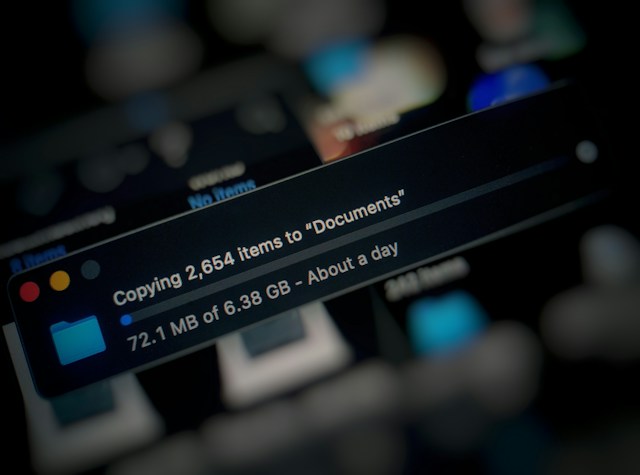
Если пропавшие файлы находились на системном диске, по возможности используйте другой компьютер для скачивания программы восстановления. Саму утилиту лучше запускать с другого накопителя. Восстановленные документы тоже сохраняйте не на тот диск, который проверяете, а на внешнюю флешку или жесткий диск.
Бывает и обратная задача — безвозвратно удалить информацию. На обычных жестких дисках HDD для этого можно использовать специальные программы, которые перезаписывают свободное пространство. Но для SSD такой метод ненадежен: контроллер распределяет записи по разным ячейкам памяти, поэтому перезапись не обязательно затрагивает все копии старых данных. Для надежного удаления информации с SSD используют специальные команды очистки накопителя или криптографическое стирание.
Как восстановить файлы с помощью программы
Для восстановления удаленных фотографий и документов существуют специальные утилиты. Например, Recuva позволяет просканировать накопитель и найти файлы, которые система уже не показывает. Есть и другие инструменты, в том числе PhotoRec и R-Studio.
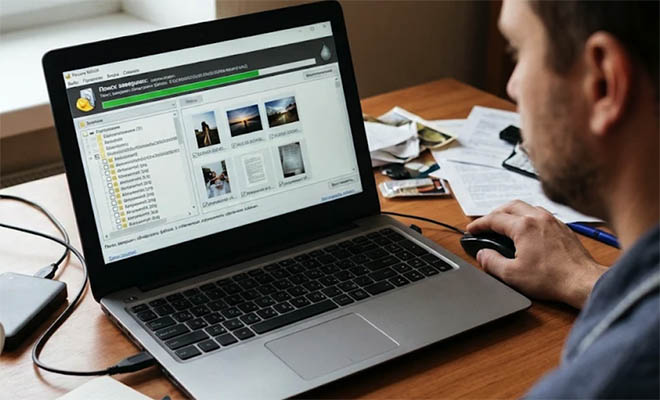
В Windows также доступна бесплатная утилита Microsoft Windows File Recovery. Она работает через командную строку и предназначена для поиска удаленных данных на локальных дисках, внешних накопителях и USB-флешках.
На компьютерах Mac для восстановления файлов можно воспользоваться встроенной системой резервного копирования Time Machine. Если она была настроена заранее, пользователь сможет вернуть удаленные документы и предыдущие версии файлов. Также стоит проверить корзину iCloud Drive: удаленные документы обычно хранятся там в течение 30 дней. Для поиска данных на накопителе можно использовать сторонние программы, например Disk Drill или R-Studio.
Порядок действий зависит от выбранной программы, но принцип обычно один. Сначала укажите диск, на котором находились удаленные файлы, затем запустите сканирование. Если быстрая проверка ничего не нашла, попробуйте глубокую. После завершения выберите нужные документы и сохраните их на другой накопитель.
Проверьте резервные копии и облачные хранилища
Перед запуском программ стоит проверить, не сохранилась ли копия нужного документа в другом месте. В Windows можно воспользоваться функцией «История файлов», если она была включена заранее. Она позволяет вернуть предыдущие версии документов и папок из резервной копии.
Отдельно проверьте облачные хранилища. В OneDrive удаленные файлы могут оставаться в собственной корзине сервиса, даже если пользователь уже очистил корзину Windows. У личных учетных записей OneDrive срок хранения удаленных файлов обычно составляет 30 дней. В рабочих и учебных учетных записях он может достигать 93 дней, если администратор не изменил настройки.
Если фотографии синхронизировались с Google Drive, iCloud или другим облачным сервисом, проверьте и их корзины. У каждого сервиса свои сроки хранения и условия восстановления.
Можно ли восстановить данные с SSD
С SSD шансы зависят от того, успел ли накопитель обработать команду TRIM. После удаления файла операционная система может сообщить контроллеру, что определенные блоки больше не нужны. Накопитель получает возможность очистить их заранее, чтобы быстрее записывать новые данные.
Из-за этого программы восстановления не всегда находят содержимое удаленных файлов. Иногда они показывают названия документов, но не могут вернуть сами данные. На результат влияют модель SSD, настройки системы, файловая система и время, прошедшее после удаления.

Если файлы находились на SSD, не стоит многократно запускать разные утилиты в надежде, что одна из них сработает. Лучше сначала проверить резервные копии и облачные хранилища.
Чтобы не потерять фотографии и документы в следующий раз, настройте автоматическое резервное копирование. Храните важные файлы хотя бы в двух местах: например, на внешнем диске и в облаке. Это надежнее, чем рассчитывать на программы восстановления после очистки корзины.